


Dasselbe Passwort mehrfach
Ein wiederverwendetes Passwort verbindet mehrere Konten miteinander. Wird ein Dienst kompromittiert, solltest du auch andere Konten mit demselben Passwort prüfen.
SICHERE PASSWORTVERWALTUNG FÜR WINDOWS
Viele Online-Konten bedeuten viele Log-ins. Passwörter lassen sich sicherer verwalten, wenn du für jedes Konto ein eigenes Passwort verwendest und deine Zugangsdaten zentral in einem Passwort-Safe speicherst. Ein starkes, einzigartiges Masterpasswort schützt dabei den Zugang zum Safe. Hier erfährst du, welche Speicherstrategien sinnvoll sind und worauf du achten solltest.
EINBLICK IN KEYDEPOT
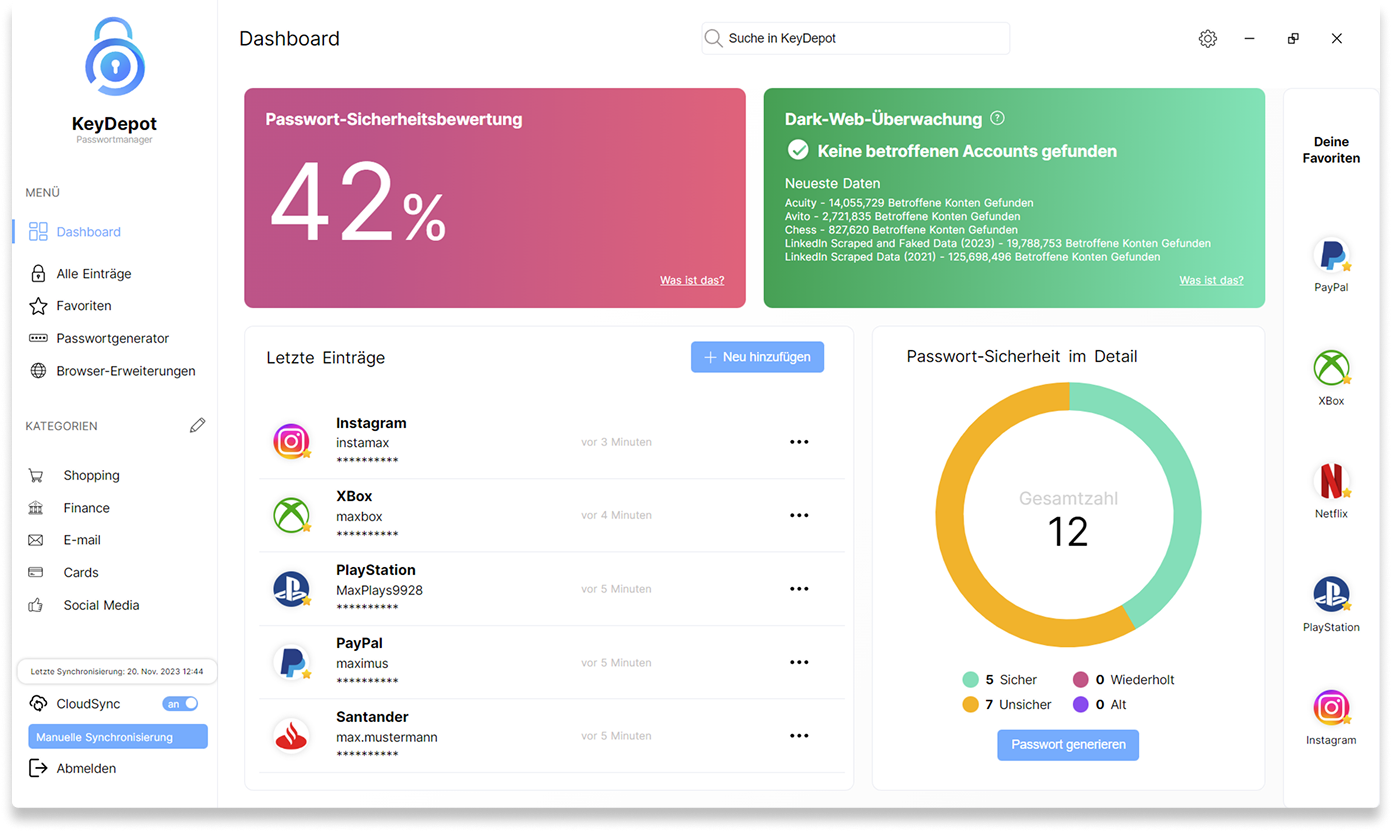
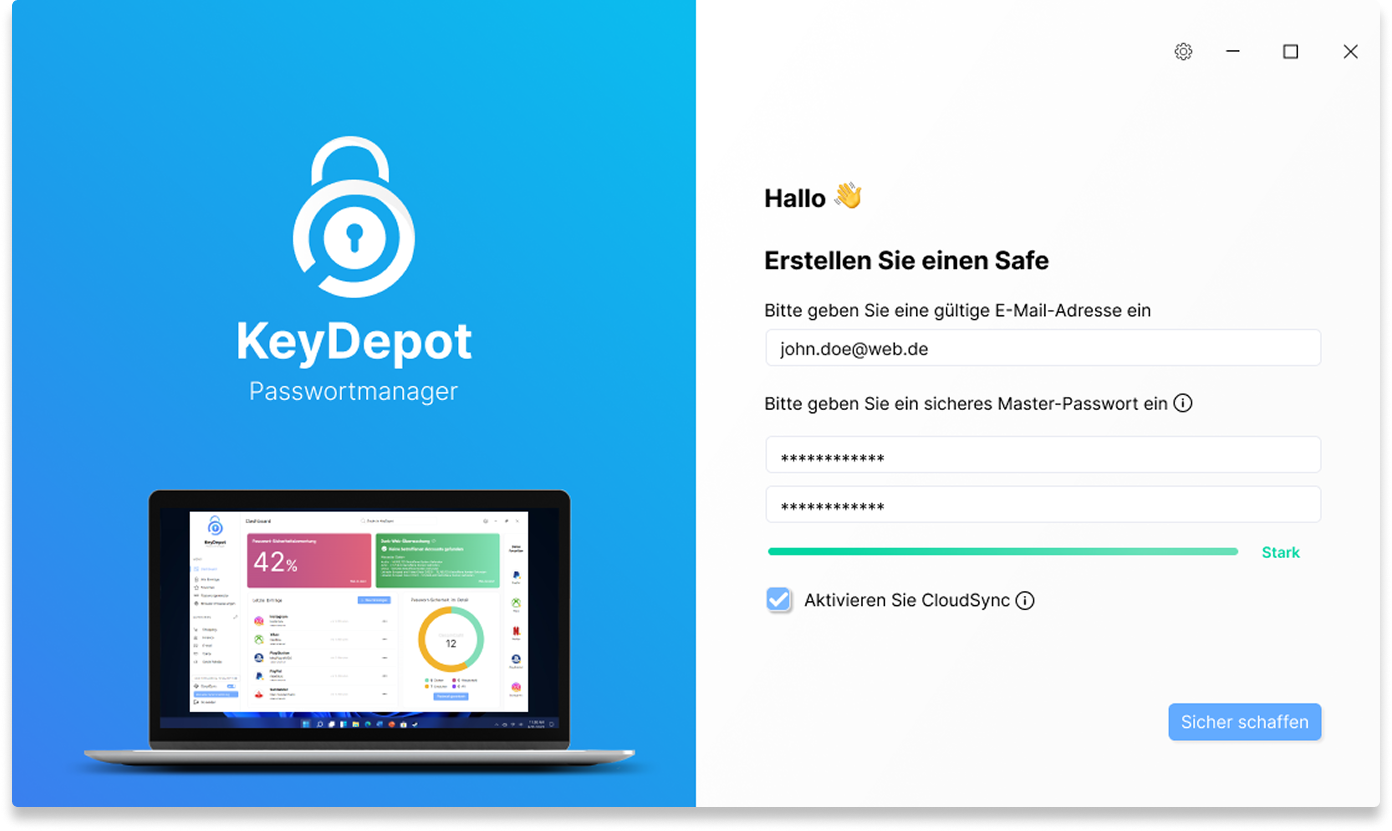
Die Screenshots zeigen ausgewählte Ansichten der vorhandenen KeyDepot-Oberfläche: vom ersten Einrichten über gespeicherte Einträge bis zum Passwortgenerator und der Browser-Erweiterung.
DAS KONKRETE PROBLEM
Viele Konten führen schnell zu einem Passwortproblem: Passwörter werden wiederverwendet, in Notizen oder Dateien verteilt oder nur leicht verändert. Dadurch wird die Verwaltung unübersichtlich – und ein kompromittiertes Passwort kann weitere Konten betreffen, wenn dieselben Zugangsdaten mehrfach verwendet wurden.
Ein wiederverwendetes Passwort verbindet mehrere Konten miteinander. Wird ein Dienst kompromittiert, solltest du auch andere Konten mit demselben Passwort prüfen.
Notizen, Tabellen und einzelne Dateien machen es schwer, den Überblick zu behalten und Änderungen zuverlässig nachzuhalten.
Ohne festen Ablauf entstehen schnell kurze oder ähnliche Passwörter. Eine gute Verwaltung beginnt deshalb mit einer einfachen, wiederholbaren Strategie.
SPEICHERSTRATEGIEN IM VERGLEICH
Passwörter können beispielsweise in Notizen, Tabellen, im Browser oder in einem Passwort-Safe verwaltet werden. Die Methoden unterscheiden sich vor allem bei Übersicht, Komfort und Sicherheitsfunktionen. Für viele unterschiedliche Konten kann ein zentraler Passwort-Safe die Verwaltung vereinfachen, weil jedes Konto ein eigenes Passwort behalten kann und die Zugangsdaten trotzdem an einem zentralen Ort verwaltet werden.
Passwort-Safe verstehenBeginne mit wichtigen E-Mail-, Zahlungs-, Arbeits- und Cloud-Konten. Prüfe, wo Passwörter mehrfach verwendet werden.
Erstelle individuelle Zugangsdaten und aktualisiere besonders wichtige oder bereits mehrfach verwendete Log-ins.
Nutze einen zentralen Passwort-Safe und wähle ein starkes, einzigartiges Masterpasswort, das du nicht anderweitig verwendest.
Behalte Sicherheitsmeldungen, Wiederherstellungsoptionen und Hinweise der jeweiligen Anbieter im Blick.
 ZENTRALE VERWALTUNG
ZENTRALE VERWALTUNG
Ein Passwort-Safe ist ein zentraler Speicher zur Verwaltung von Zugangsdaten wie Benutzernamen und Passwörtern. Dadurch kannst du für verschiedene Konten unterschiedliche Passwörter verwenden, ohne dir jedes einzelne merken zu müssen. Der Zugang zum Safe wird typischerweise über ein Masterpasswort geschützt.
 DER ZENTRALE ZUGANG
DER ZENTRALE ZUGANG
Ein Masterpasswort sollte einzigartig sein, nur für den Passwort-Safe verwendet werden und so gewählt sein, dass du es zuverlässig verwalten kannst. Verwende es niemals zusätzlich für E-Mail, Shops oder andere Dienste. Prüfe außerdem, welche Wiederherstellungs- und Zwei-Faktor-Optionen der verwendete Passwortmanager bietet.
PASSWORTMANAGER FÜR WINDOWS
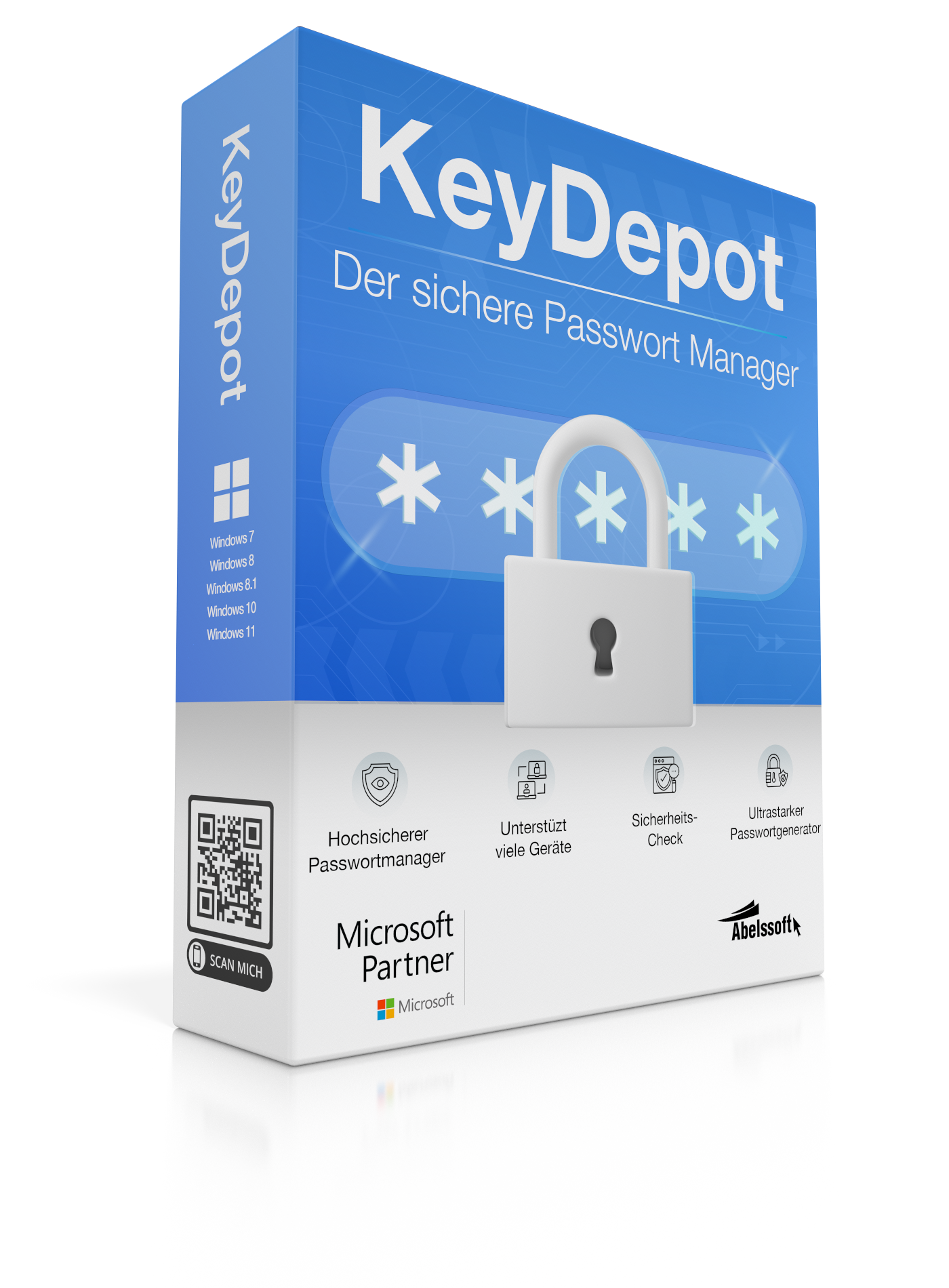
Wenn du deine Passwörter zentral auf Windows verwalten möchtest, bietet sich KeyDepot als Passwortmanager mit Passwort-Safe, Passwortgenerator, Browser-Erweiterung, CloudSync und Sicherheitscheck an. So kannst du Login-Daten verwalten, ohne sie auf mehrere ungeschützte Orte zu verteilen.
Passwörter mit KeyDepot verwaltenLog-in-Daten in einem Passwort-Safe verwalten, statt sie auf mehrere Orte zu verteilen.
Zentral speichernDie Produktseite nennt einen integrierten Passwortgenerator.
Passwörter erstellenDie Produktseite nennt eine Browser-Erweiterung für die Anmeldung.
Browser-AnmeldungDie Produktseite nennt einen integrierten Sicherheitscheck für gespeicherte Log-in-Daten.
SicherheitsstatusSICHERHEIT BLEIBT GEMEINSAME AUFGABE
Ein Passwortmanager ist keine absolute Sicherheitsgarantie. Er kann dir helfen, unterschiedliche Passwörter strukturiert zu verwalten, ersetzt aber keine sicheren Kontoeinstellungen.
Halte Betriebssystem und verwendete Software aktuell, damit bekannte Schwachstellen möglichst zeitnah behoben werden.
Sieh dir die Sicherheits- und Kontoeinstellungen deiner wichtigen Dienste regelmäßig an.
Prüfe, welche Wiederherstellungs- und Zwei-Faktor-Optionen der jeweilige Anbieter bereitstellt.
Bleibe bei unerwarteten Nachrichten, Links und verdächtigen Anmeldeanfragen aufmerksam.
Ein Passwortmanager unterstützt die Ordnung deiner Zugangsdaten. Die Sicherheit deiner Konten hängt zusätzlich von deinen Einstellungen, aktueller Software und deinem Verhalten ab.
HÄUFIGE FRAGEN
Wenn dasselbe Passwort bei mehreren Diensten verwendet wird, kann ein kompromittiertes Konto weitere Konten gefährden. Besser ist für jedes wichtige Konto ein eigenes Passwort.
Eine praktikable Strategie ist ein zentraler Passwort-Safe mit eigenem Masterpasswort. Verwende außerdem individuelle Passwörter und prüfe die Sicherheits- und Wiederherstellungsoptionen deiner Konten.
Das Masterpasswort schützt den Zugang zu einem Passwort-Safe. Es sollte stark, einzigartig und nicht für andere Dienste verwendet werden.
Die offizielle Produktseite nennt für KeyDepot einen Passwort-Safe, einen Passwortgenerator, eine Browser-Erweiterung und einen Sicherheitscheck. Prüfe den aktuellen Umfang vor der Nutzung.
Nein. Ein Passwortmanager kann die Verwaltung individueller Zugangsdaten unterstützen, ersetzt aber keine sicheren Kontoeinstellungen, aktuelle Software, Vorsicht vor Phishing und die Prüfung der jeweiligen Anbieterbedingungen.
NÄCHSTER SCHRITT
Auf der offiziellen KeyDepot-Produktseite findest du den aktuellen Funktionsumfang, die Windows-Angaben sowie die verfügbare 30-Tage-Testversion und Kaufoptionen.


