

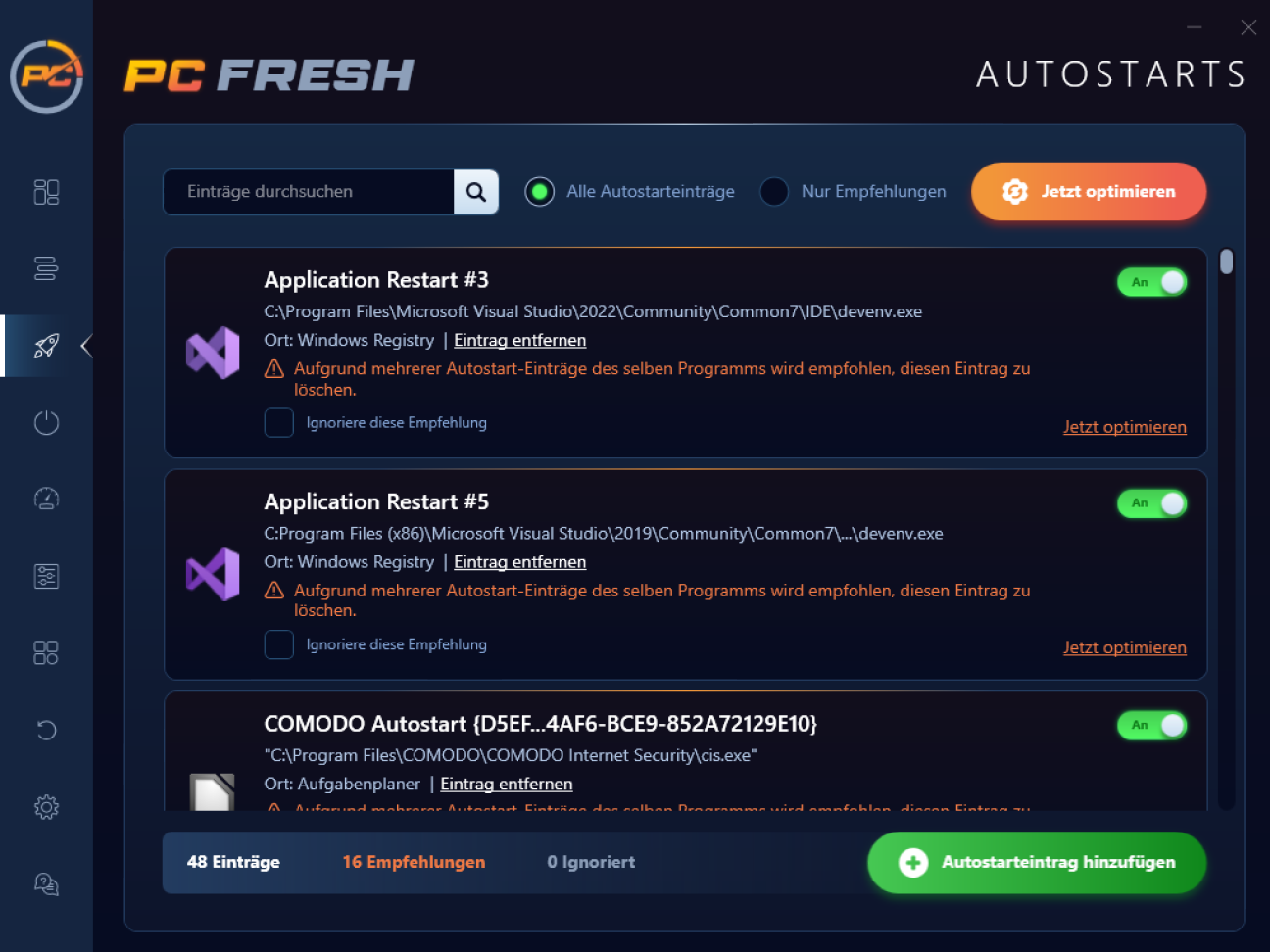
Autostarts
Programme, die beim Windows-Start automatisch geladen werden, können den Start verzögern. Deaktiviere nur Einträge, deren Funktion du sicher einschätzen kannst.
Autostarts genauer prüfen Zur Autostart-Anleitung
WINDOWS-RATGEBER
Du möchtest deinen PC schneller machen? Ein langsamer Computer kann viele Gründe haben. Prüfe zuerst die häufigsten Systembremsen – und erfahre anschließend, wann PC-Tuning-Software wie PC Fresh sinnvoll sein kann.
Windows 10 und 11 im Fokus · keine Leistungs- oder Sicherheitsgarantie
EIN ERSTER EINBLICK
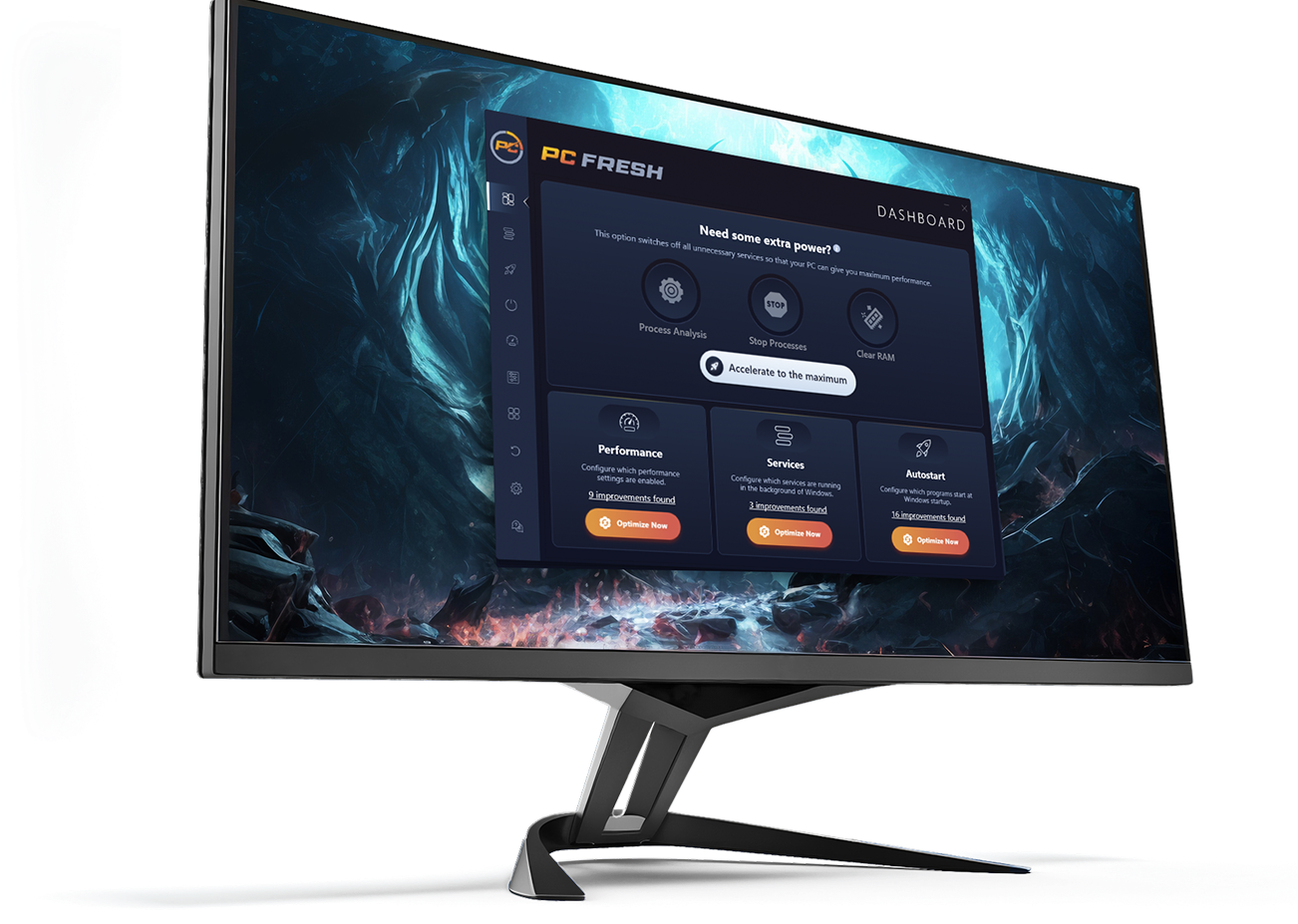
PC Fresh optimiert Dein Windows für einen schnellen und stabil laufenden PC. Entdecke die wichtigsten Bereiche der Anwendung in den offiziellen Produktaufnahmen.
DIE KURZE ANTWORT
SCHRITT 1: URSACHEN
Bevor du Einstellungen änderst, beobachte, wann der PC langsam ist: beim Start, beim Öffnen von Programmen, dauerhaft oder nur bei bestimmten Aufgaben.
Programme, die beim Windows-Start automatisch geladen werden, können den Start verzögern. Deaktiviere nur Einträge, deren Funktion du sicher einschätzen kannst.
Autostarts genauer prüfen Zur Autostart-AnleitungUnnötige oder sehr aktive Anwendungen können CPU und Arbeitsspeicher belasten. Prüfe die Auslastung, bevor du Prozesse beendest.
Ein voller Datenträger, wenig RAM, ein alter Datenträger oder veraltete Hardware können die Ursache sein. Tuning ersetzt kein Upgrade.
Windows-Updates, Treiberprobleme oder Malwareverdacht sollten separat geprüft werden. Bei auffälligem Verhalten hat die Sicherheitsprüfung Vorrang.
WINDOWS 10 UND WINDOWS 11
Die folgenden Prüfungen helfen dir, einen langsamen Computer einzuordnen, bevor du ihn beschleunigst oder Systemänderungen vornimmst.
Prüfe, welche Programme beim Start geladen werden. „Autostart-Programme deaktivieren“ ist keine pauschale Empfehlung: Ordne jeden Eintrag zuerst ein.
Beobachte CPU, Arbeitsspeicher und Datenträger während des Problems. So erkennst du eher, ob ein Prozess oder eine Hardwaregrenze beteiligt ist.
Kontrolliere freien Speicherplatz sowie Windows- und Treiberupdates. Lösche keine Dateien mit unklarer Funktion.
Bei ungewöhnlichen Fenstern, unbekannten Programmen oder anderem Verdacht hat eine Malwareprüfung Vorrang vor Tuning.
SCHRITT 2: MASSNAHMEN
Arbeite von einfach nach komplex und prüfe nach jeder Änderung, ob sich das Verhalten verbessert. So kannst du mögliche Softwarebremsen systematisch reduzieren, ohne Ursachen und Risiken zu überspringen.
Systemdienste, Sicherheitskomponenten, Registry-Einträge, Treiber und unbekannte Autostarts können wichtige Aufgaben erfüllen. Vor systemweiten Änderungen sollten Sicherung und Rücksetzbarkeit geklärt sein.
BORDMITTEL EINORDNENSCHRITT 3
Viele Prüfungen kannst du direkt in Windows 10 und Windows 11 erledigen. Eine Software kann interessant sein, wenn du mehrere Optimierungs- und Übersichtsaufgaben gebündelt bearbeiten möchtest.
BEISPIEL
PC Fresh bündelt ausgewählte Windows-Optimierungs- und Übersichtsaufgaben. Welche Unterstützung sinnvoll ist, hängt weiterhin von der tatsächlichen Ursache und dem verwendeten System ab.
PC FRESH IM KONTEXT ANSEHENDAS PRODUKT IM KONTEXT
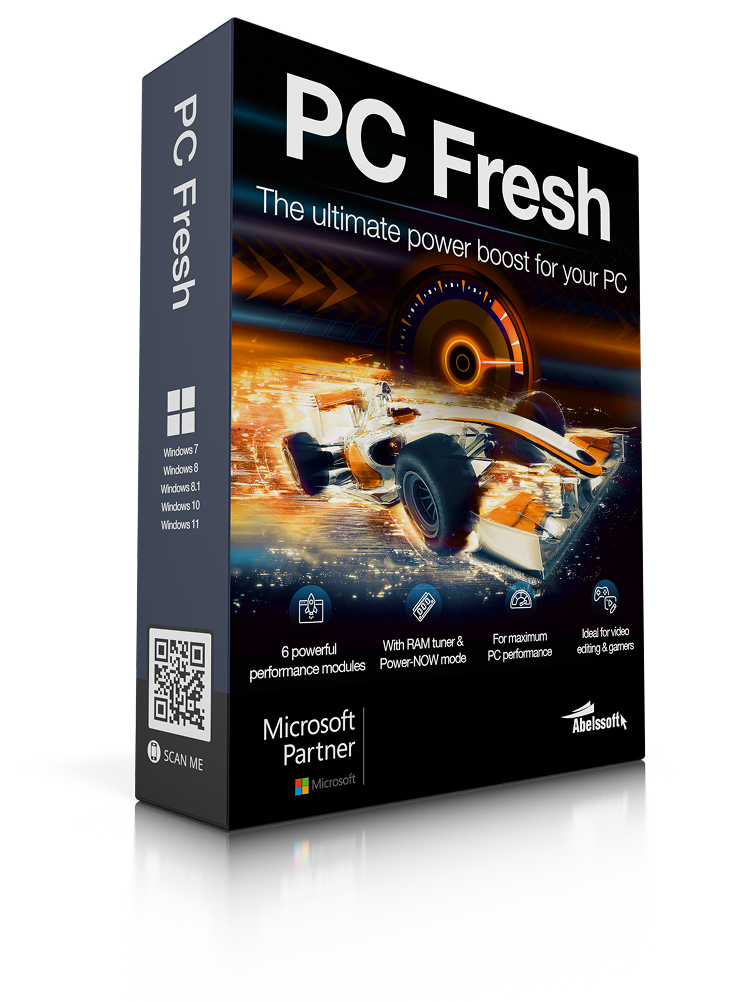
Die offizielle Produktseite beschreibt PC Fresh als Windows-Tuning- und Optimierungssoftware. Genannt werden mehrere Bereiche, die du in einem gebündelten Workflow prüfen oder verwalten kannst.
WINDOWS-TUNING
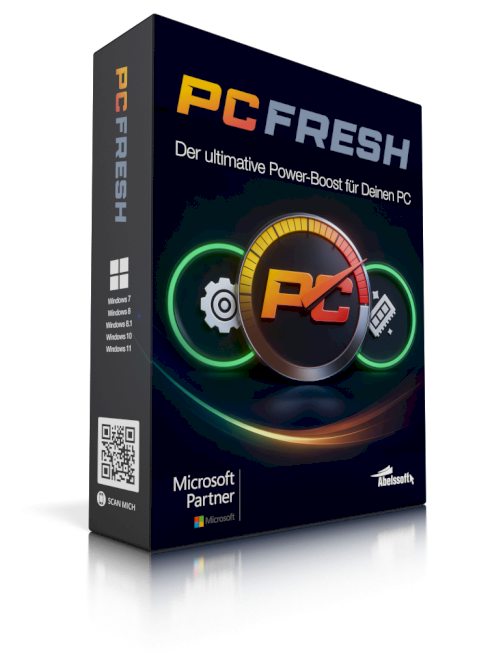
PC Fresh bündelt ausgewählte Windows-Optimierungs- und Übersichtsaufgaben in einer Anwendung. Dazu gehören nach aktuellem Produktstand unter anderem die Verwaltung von Autostarts und Hintergrunddiensten sowie Informationen zu RAM und Systemzustand. Zusätzlich enthält die Software den Power-Now!-Modus.
PC FRESH KENNENLERNENREALISTISCHE ERWARTUNG
PC-Tuning kann ausgewählte Einstellungen bündeln. Bei zu wenig RAM, einem langsamen Datenträger, einem Defekt oder Malware brauchst du jedoch eine andere Lösung. Eine bestimmte Leistungssteigerung lässt sich nicht pauschal versprechen.
Diese Seite ersetzt keine individuelle Diagnose. Sichere wichtige Daten und ändere Systemdienste, Registry-Einträge, Treiber oder Sicherheitskomponenten nicht blind. Bei Malwareverdacht oder einem möglichen Defekt hat die passende Diagnose Vorrang.
FAQ
Ein langsamer PC kann durch Autostarts, Hintergrundprozesse, fehlenden Speicherplatz, Updates, Sicherheitsprobleme, Hardwaregrenzen oder einen Defekt gebremst werden. Prüfe zuerst Auslastung, freien Speicher, Autostart und Windows-Updates.
Prüfe zuerst Autostarts, Hintergrundprozesse, CPU-, RAM- und Datenträgerauslastung, freien Speicher und Windows-Updates. Wenn Hardware, Malware oder ein Defekt die Ursache sind, reicht Softwareoptimierung allein nicht aus.
Deaktiviere nicht pauschal alle Autostarts. Prüfe zuerst, zu welchem Programm ein Eintrag gehört und ob du ihn beim Windows-Start benötigst. Bei Treibern, Diensten und Sicherheitssoftware ist besondere Vorsicht erforderlich.
Prüfe zunächst Autostarts, Hintergrundaktivität, Speicherplatz, Updates und Systemauslastung. Systemdienste und Sicherheitskomponenten sollten nicht blind deaktiviert werden.
Die offizielle Produktseite nennt unter anderem die Kontrolle von Autostarts, Hintergrunddiensten, RAM-Optimierung, Systeminformationen und den Power-Now!-Modus. Der konkrete Funktionsumfang sollte vor der Nutzung anhand der aktuellen Version geprüft werden.
Wenn CPU, RAM oder Datenträger regelmäßig dauerhaft ausgelastet sind oder die Hardware die Anforderungen aktueller Anwendungen nicht mehr erfüllt, kann ein Upgrade sinnvoller sein als Softwareoptimierung.
PC Fresh wird in der vorliegenden Produktbasis als Windows-Tuning- und Optimierungssoftware beschrieben. Ein Cleaner-Funktionsumfang sollte nur genannt werden, wenn entsprechende Reinigungsfunktionen aktuell offiziell bestätigt sind.
Das lässt sich nicht pauschal versprechen. Ein langsamer PC kann auch durch Malware, Hardwaregrenzen oder einen Defekt gebremst werden. PC Fresh ersetzt keine Sicherheitsprüfung oder Hardwarediagnose.
Die aktuelle Produktseite nennt Windows 10 und Windows 11 sowie weitere Systeme. Für diesen Ratgeber stehen Windows 10 und Windows 11 im Fokus. Die unterstützten Versionen sollten vor Veröffentlichung erneut geprüft werden.
NÄCHSTER SCHRITT
Auf der offiziellen Produktseite findest du den aktuellen Funktionsumfang, Version und Systemangaben. Testumfang, Preis und Downloadoptionen werden vor einer Veröffentlichung noch einmal mit Produkt, Technik und Legal abgeglichen.