

RATGEBER FÜR WINDOWS

YouTube-Musik herunterladen und offline speichern

Eigene oder ausdrücklich freigegebene YouTube-Inhalte kannst du unter Windows je nach Bedarf als Audio, Video oder Playlist lokal speichern. Entscheidend sind das gewünschte Format, der verwendete Workflow sowie die Rechte und Plattformbedingungen des jeweiligen Inhalts. Auf dieser Seite erfährst du, welche Möglichkeiten es gibt und wann eine Desktop-Lösung sinnvoll sein kann.

Windows 10 & 11MP3 & Video laut ProduktseitePlaylist-Funktion genannt
YouTube Song Downloader mit Laptop, Musikmotiv und Produktbox
Musik & Playlists
Für Windows
MP3Audio-Use-Case
Playlistslaut Produktseite
Windows10 & 11

DIE KURZE ANTWORT

Was ist beim Speichern von YouTube-Musik wichtig?

Klär zuerst, was du speichern möchtest, welches Format passt und ob du den Inhalt speichern darfst. Für eigene oder ausdrücklich freigegebene Inhalte kann ein lokaler Windows-Workflow übersichtlicher sein als eine spontane Browser-Lösung.

Vor dem Speichern kurz prüfen

  • Rechte: Ist der Inhalt für dich freigegeben?
  • Format: Brauchst du Audio oder Video?
  • Umfang: Einzelner Song oder Playlist?
  • Ergebnis: Sind Speicherort und Dateityp klar?

DIE WICHTIGSTEN FRAGEN

Welche Möglichkeit passt zu deinem Vorhaben?

Ob einzelne Songs, Audio oder eine ganze Playlist: Entscheidend sind das gewünschte Ergebnis, das passende Format und die Rechte am jeweiligen Inhalt.

01

Audio statt Video

Wenn du nur den Ton benötigst, reicht ein Audioformat in vielen Fällen aus. Die aktuelle Produktseite des YouTube Song Downloaders nennt MP3 als unterstützten Zieltyp. Welche Einstellungen und Qualitätsoptionen verfügbar sind, hängt von der aktuellen Produktversion ab.

02

Playlists gesammelt

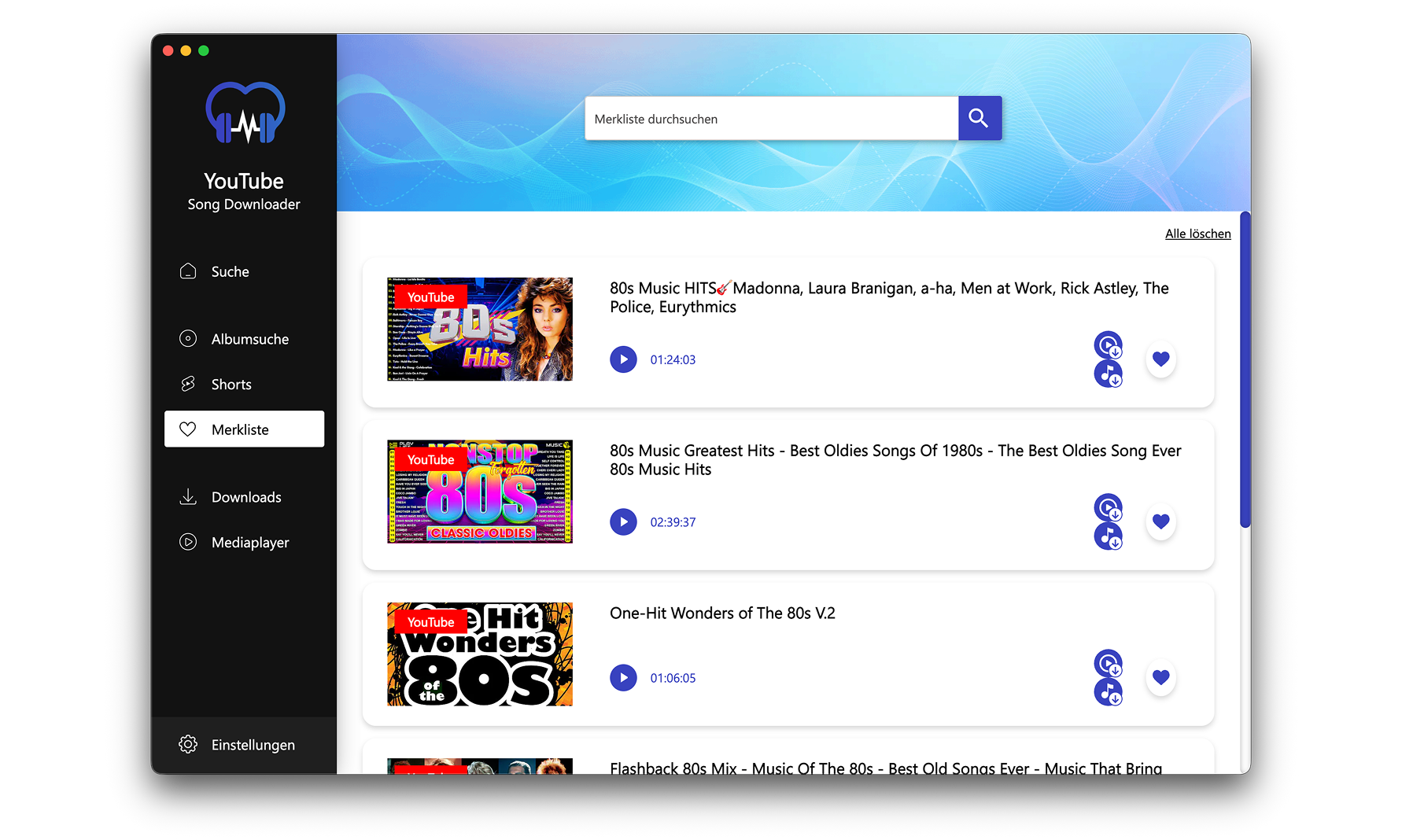
Die Produktseite nennt das Speichern kompletter Playlists und Alben. So musst du nicht jeden Titel einzeln auswählen.

03

Einzelner Song oder komplette Playlist?

Wenn du nur einen bestimmten Titel benötigst, reicht ein einzelner Audio- oder Video-Workflow. Bei längeren Playlists ist eine Lösung hilfreich, mit der mehrere Titel strukturiert ausgewählt und verwaltet werden können.

FORMATE UND WORKFLOW

Erst das Ziel klären, dann das Format wählen.

Audio ist praktisch für Musik, Podcasts oder Tutorials. Video ist sinnvoll, wenn Bild und Ton zusammengehören. Prüfe vor dem Speichern immer Rechte, Plattformbedingungen und die aktuelle Produktunterstützung.

Desktop-Lösung einordnen
  • 01
    MP3 für Audio

    Die Produktseite nennt MP3 als Zieltyp für Musik und Audio.

  • 02
    Video für Bild und Ton

    Videos können laut Produktseite in hoher Qualität gespeichert werden. Die aktuelle Version ist maßgeblich.

  • 03
    Vorschau vor dem Speichern

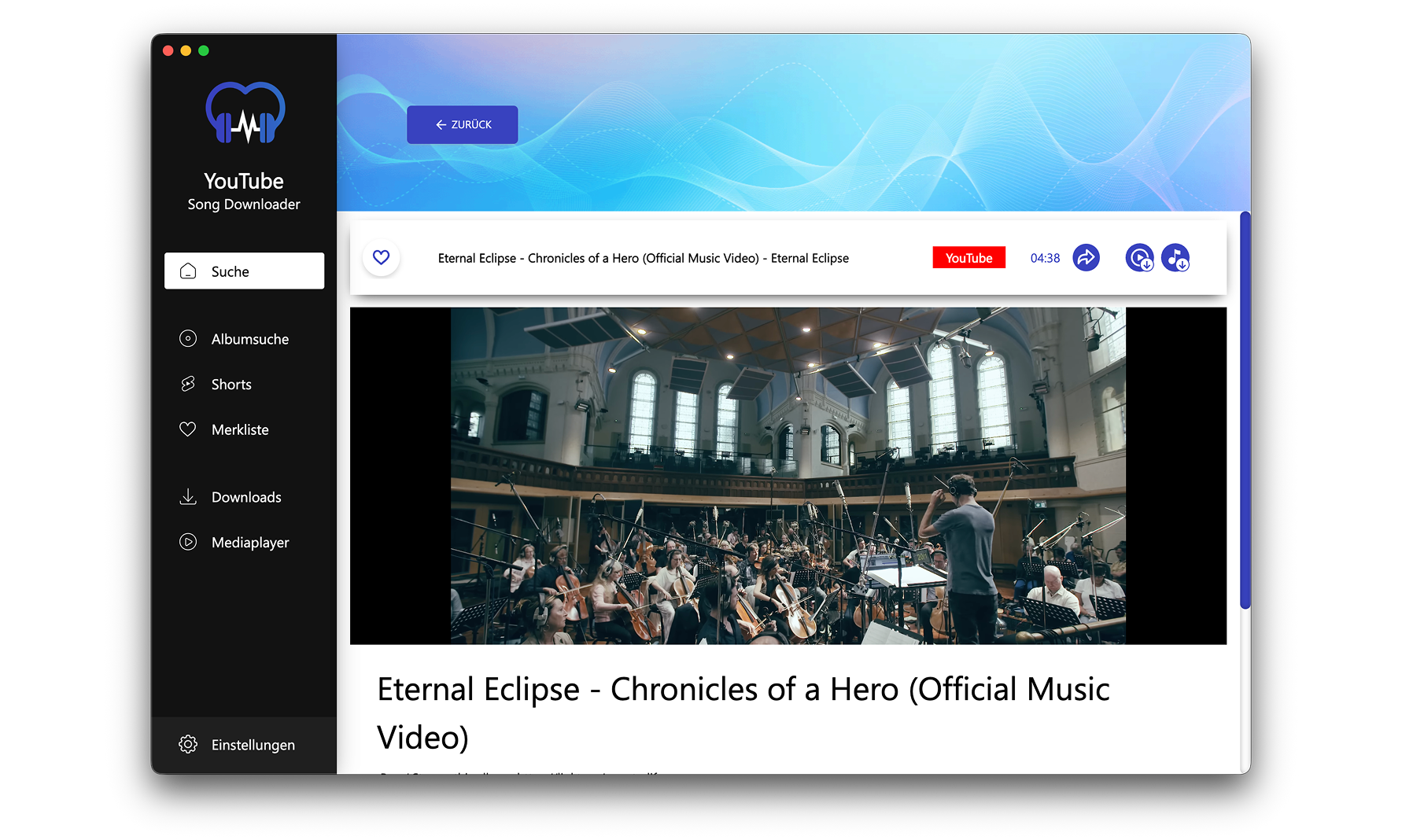
    Die Produktseite nennt eine Vorschau beziehungsweise Player-Funktionen als Produktbestandteil.

WINDOWS-WORKFLOW

Musik, Audio und Playlists auf Windows vorbereiten.

Ein klarer Workflow hilft dir, das gewünschte Ergebnis vor dem Speichern zu bestimmen. Gehe dabei in vier Schritten vor:

  1. 01
    Inhalt und Berechtigung prüfen

    Stelle zuerst sicher, dass du den Inhalt speichern darfst und dass keine Plattform- oder Rechtebeschränkung entgegensteht.

  2. 02
    Audio oder Video wählen

    Entscheide, ob du nur den Ton oder Bild und Ton benötigst.

  3. 03
    Einzelnen Inhalt oder Playlist festlegen

    Bei mehreren Titeln solltest du prüfen, ob dein gewählter Workflow Playlist- oder Mehrfachauswahl unterstützt.

  4. 04
    Speicherort und Ergebnis kontrollieren

    Lege fest, wo die Datei gespeichert werden soll, und prüfe nach Abschluss Dateiname, Format und Wiedergabe.

Windows-Workflow

MÖGLICHE WINDOWS-LÖSUNG

Wie unterstützt der YouTube Song Downloader diesen Workflow?

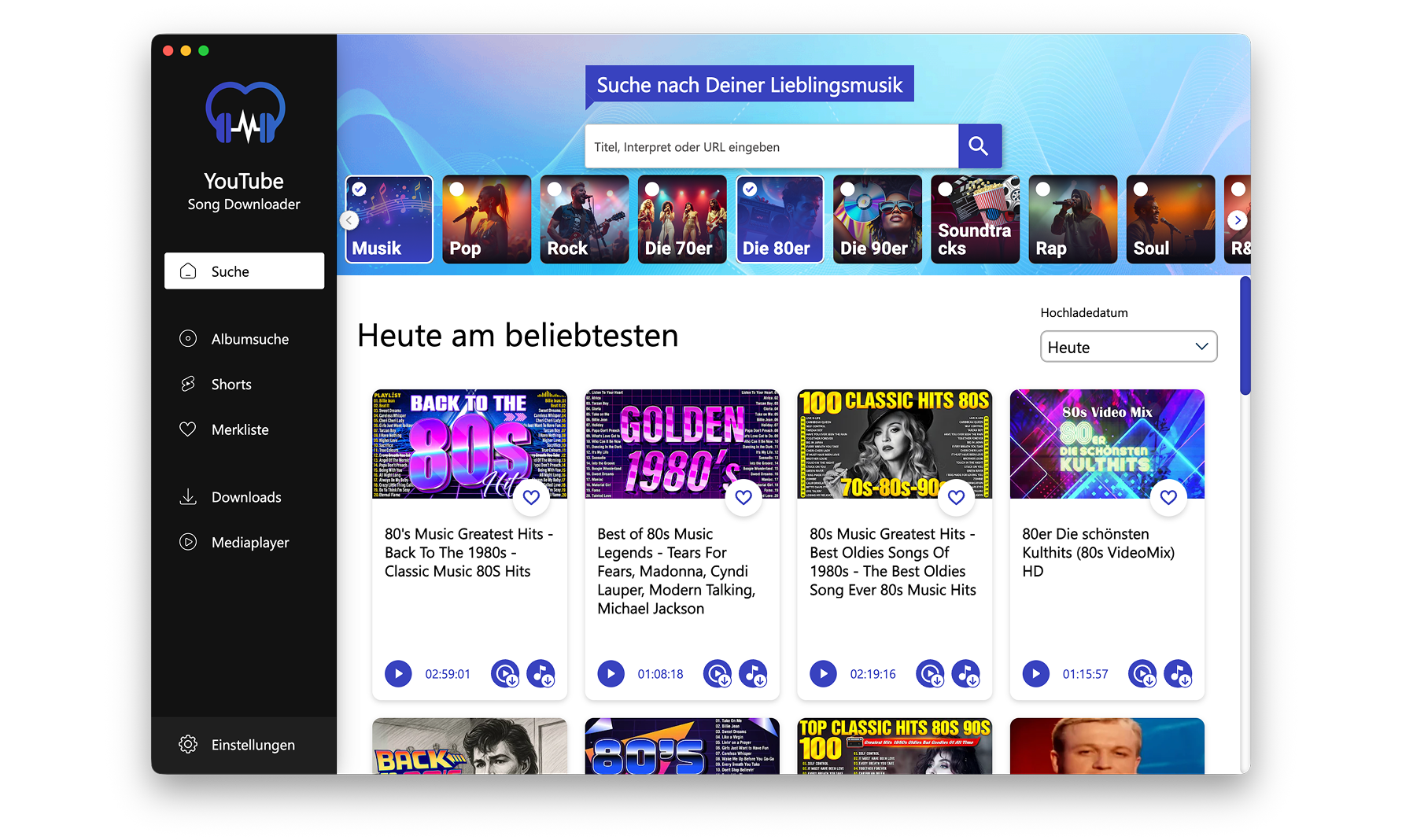
Die aktuelle Produktseite nennt Windows 10 und 11 sowie Suche, Vorschau, MP3, Video und Playlist-Funktionen. Der konkrete Funktions- und Angebotsumfang kann sich ändern; maßgeblich ist die aktuelle offizielle Produktseite.

Bereit zum PrüfenMP3 · Video · Playlist

PLAYLISTS UND ALBEN

Mehrere Titel speichern, ohne jeden einzeln zu suchen.

Für lange Songlisten oder Alben ist ein gebündelter Workflow hilfreich. Die Produktseite nennt komplette Playlists, Alben und eine Albumsuche.

  • Playlist-Link oder Suchbegriff vorbereiten
  • Einzelne Songs oder die komplette Liste auswählen
  • Format und Speicherort prüfen
  • Rechte und Plattformbedingungen beachten
Playlist-Workflow
Playlist auswählenMehrere Titel gesammelt vorbereiten
Format prüfenMP3 oder Video nach aktuellem Umfang
Lokal speichernSpeicherort vor dem Start kontrollieren

DESKTOP ODER ONLINE?

Was ist dir beim Workflow wichtig?

Ein Desktop-Programm und ein Online-Converter lösen nicht zwingend dasselbe Problem. Vergleiche Bedienung, Werbung, lokale Dateiverwaltung und unterstützte Funktionen – ohne pauschale Sicherheitsversprechen.

IM BROWSER

Online-Converter

  • im Browser erreichbar
  • unterschiedliche Werbe- und Uploadmodelle
  • Playlist-Funktionen je nach Anbieter
MÖGLICHE WINDOWS-LÖSUNG

YouTube Song Downloader

  • Desktop-Workflow für Windows
  • Musik, Videos und Playlists laut Produktseite
  • MP3 und Video als genannte Zieltypen

BEISPIEL

YouTube Song Downloader als Windows-Lösung

Die offizielle Produktseite nennt einen Windows-Workflow mit Musik, Videos und Playlists. Prüfe vor dem Speichern weiterhin Rechte, Plattformbedingungen und den aktuellen Funktionsumfang.

PRODUKTSEITE ANSEHEN

FAQ

Häufige Fragen zu YouTube-Musik auf Windows

Kann ich eine komplette Playlist speichern?

Die offizielle Produktseite nennt das Speichern kompletter YouTube-Playlists und Alben als Funktion. Vor der Nutzung solltest du Rechte und geltende Plattformbedingungen prüfen.

Welche Formate nennt die Produktseite?

Die Produktseite nennt MP3 und Video als Zieltypen. Weitere Format- und Qualitätsdetails müssen anhand der aktuellen Produktversion geprüft werden.

Funktioniert der YouTube Song Downloader unter Windows 11?

Die aktuelle Produktseite nennt Windows 10 und Windows 11 als unterstützte Systeme.

Ist jeder Download erlaubt?

Nein. Vor dem Speichern müssen die Rechte am Inhalt und die geltenden Plattformbedingungen geprüft werden. Die Seite richtet sich an eigene oder ausdrücklich freigegebene Inhalte.

Wie kann ich YouTube-Musik als MP3 speichern?

Für eigene oder ausdrücklich freigegebene Inhalte kannst du einen Workflow verwenden, der Audio als MP3 ausgibt. Der YouTube Song Downloader nennt MP3 im aktuellen Produktumfang. Prüfe vor dem Speichern Rechte, Plattformbedingungen und die aktuell verfügbaren Optionen.

Was ist der Unterschied zwischen Desktop-Downloader und Online-Converter?

Ein Desktop-Downloader wird lokal unter Windows verwendet, während ein Online-Converter im Browser arbeitet. Unterschiede können unter anderem bei Bedienung, Playlist-Funktionen, Dateiverwaltung, Werbung und unterstützten Formaten bestehen. Daraus folgt keine pauschale Aussage über Sicherheit oder Zulässigkeit.

Wo werden heruntergeladene Dateien gespeichert?

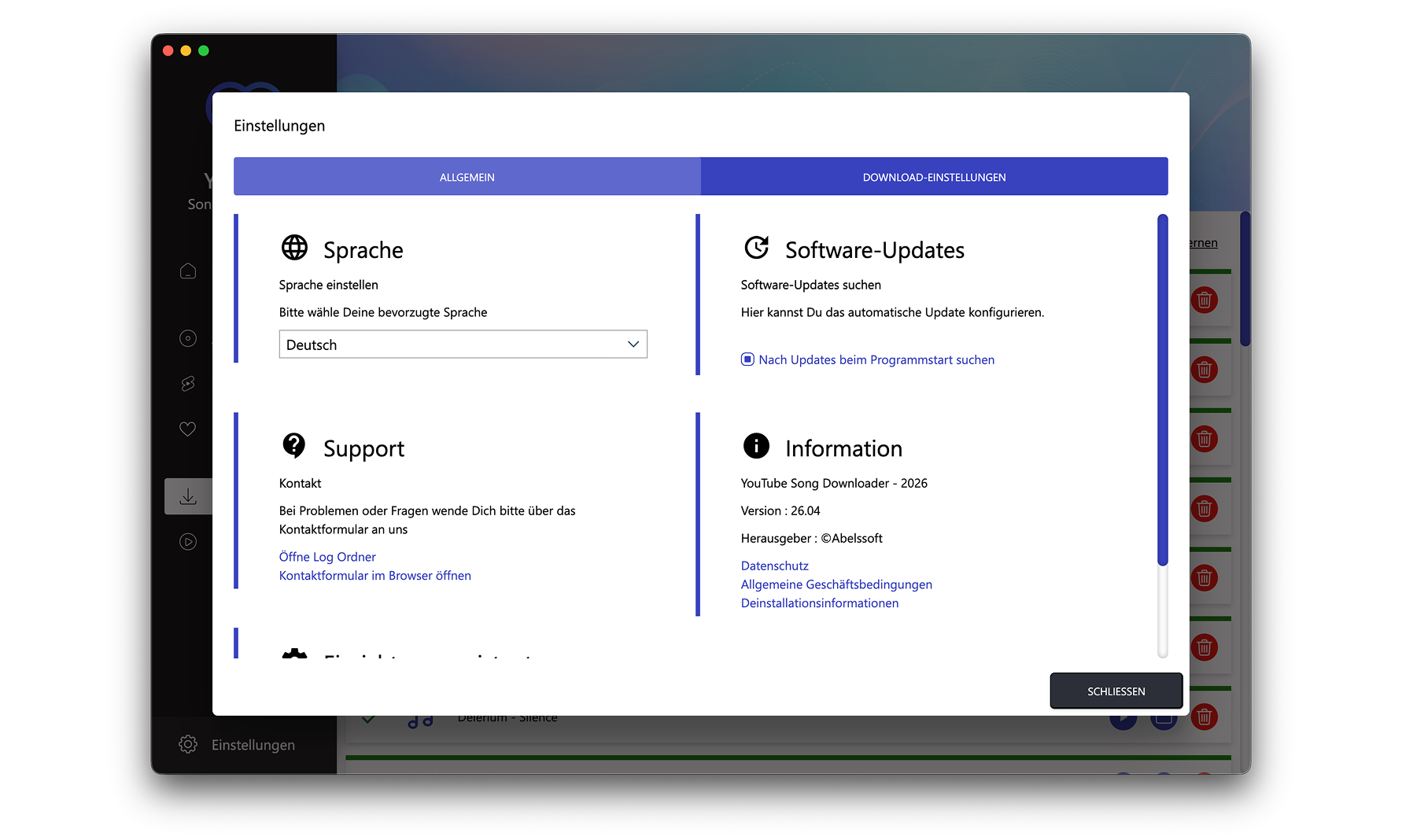
Der konkrete Speicherort beziehungsweise die Speicherortwahl sollte vor Veröffentlichung anhand der aktuellen Produktversion technisch bestätigt werden.

Gibt es eine kostenlose Version?

Die Verfügbarkeit einer kostenlosen Version sowie der genaue Free-, Test- oder Plus-Umfang sollte vor Veröffentlichung anhand der aktuellen Produktinformationen erneut geprüft werden.

NÄCHSTER SCHRITT

Du suchst eine Windows-Lösung für Musik und Playlists?

Auf der offiziellen Produktseite findest du den aktuellen Funktionsumfang, Version, Systemangaben und den verfügbaren Download.

YouTube Song Downloader kennenlernen – Produktseite starten